

3. Base de données
Tâche
Pour démarrer les exercices pratiques de requêtes SQL, vous devez d’abord préparer votre environnement. Il s’agit de télécharger et d’installer DBeaver Community Edition (CE), un outil puissant et gratuit, puis d’ouvrir le fichier de base de données soigneusement préparé par l’équipe RealBugs.
Suivez les instructions d’installation ci-dessous pour installer DBeaver et ouvrir votre base de données eldoria_v2.db.
Une fois la base de données prête, cliquez sur le bouton « C’est parti ! » et rendez-vous sur la page des exercices. Vous pourrez y envoyer vos requêtes à la base de données et obtenir les réponses demandées. Pas d’inquiétude si vous supprimez ou modifiez quelque chose par accident — vous pouvez toujours retélécharger le fichier de base de données depuis le site pour repartir de zéro !
Instructions
- Rendez-vous sur le site officiel de DBeaver : www.dbeaver.io/download/
- Sur la page de téléchargement, repérez et sélectionnez le dernier programme d’installation de DBeaver Community Edition (version gratuite) compatible avec votre système d’exploitation.
- Installez DBeaver : lancez le fichier d’installation téléchargé. Suivez les instructions à l’écran pour terminer l’installation.
- Téléchargez le fichier de base de données : eldoria_v2.db. Ce fichier contient toutes les tables et données dont vous aurez besoin. Enregistrez-le à un emplacement facilement accessible sur votre ordinateur.
- Lancez DBeaver.
- Ouvrez le fichier de base de données téléchargé dans DBeaver :
- Dans DBeaver, cliquez sur « File » 👉 « Open file ».
- Choisissez le fichier eldoria_v2.db téléchargé.
*Si vous y êtes invité, acceptez le téléchargement de composants supplémentaires.
Vous devriez voir l’onglet suivant :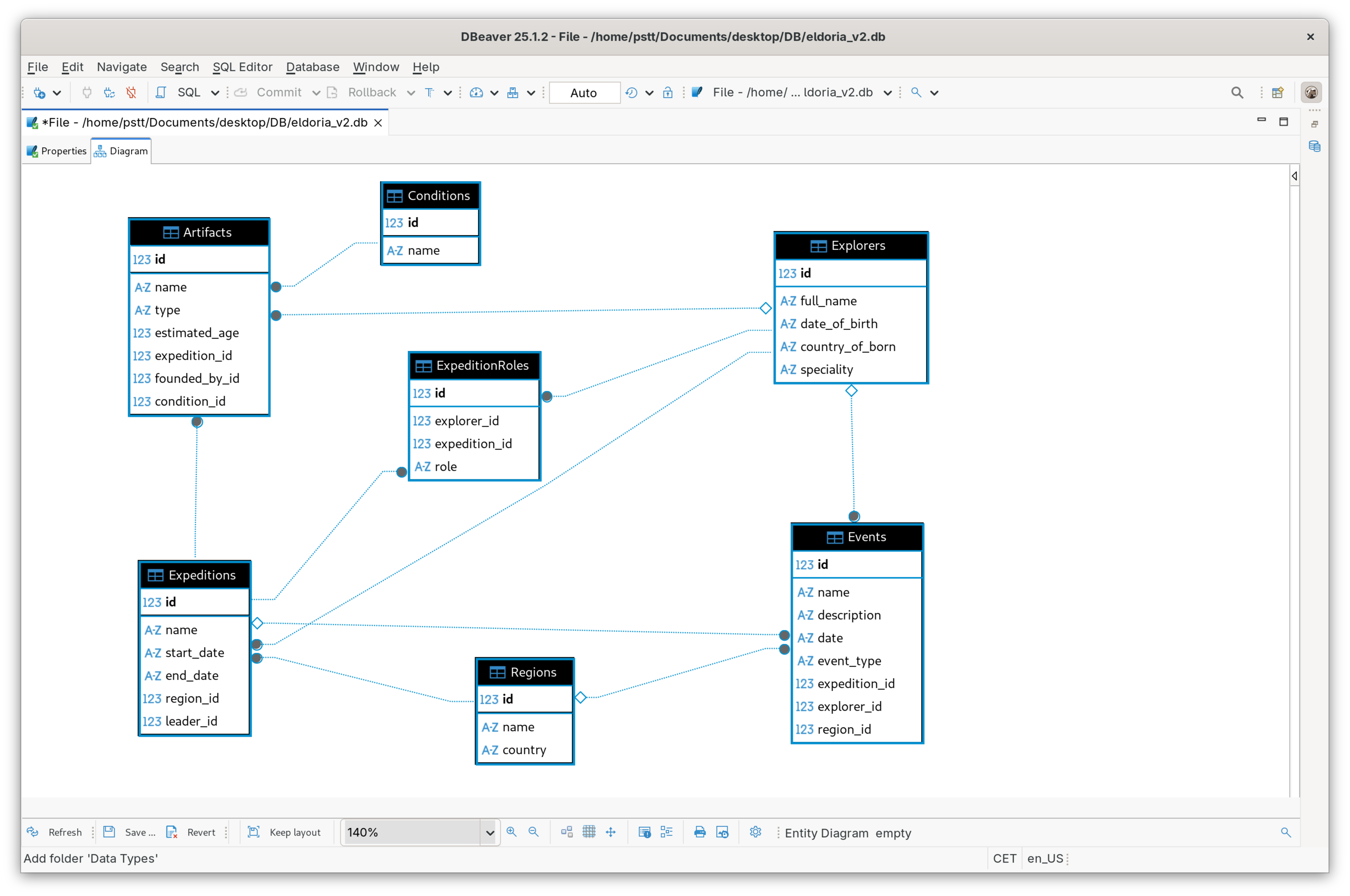
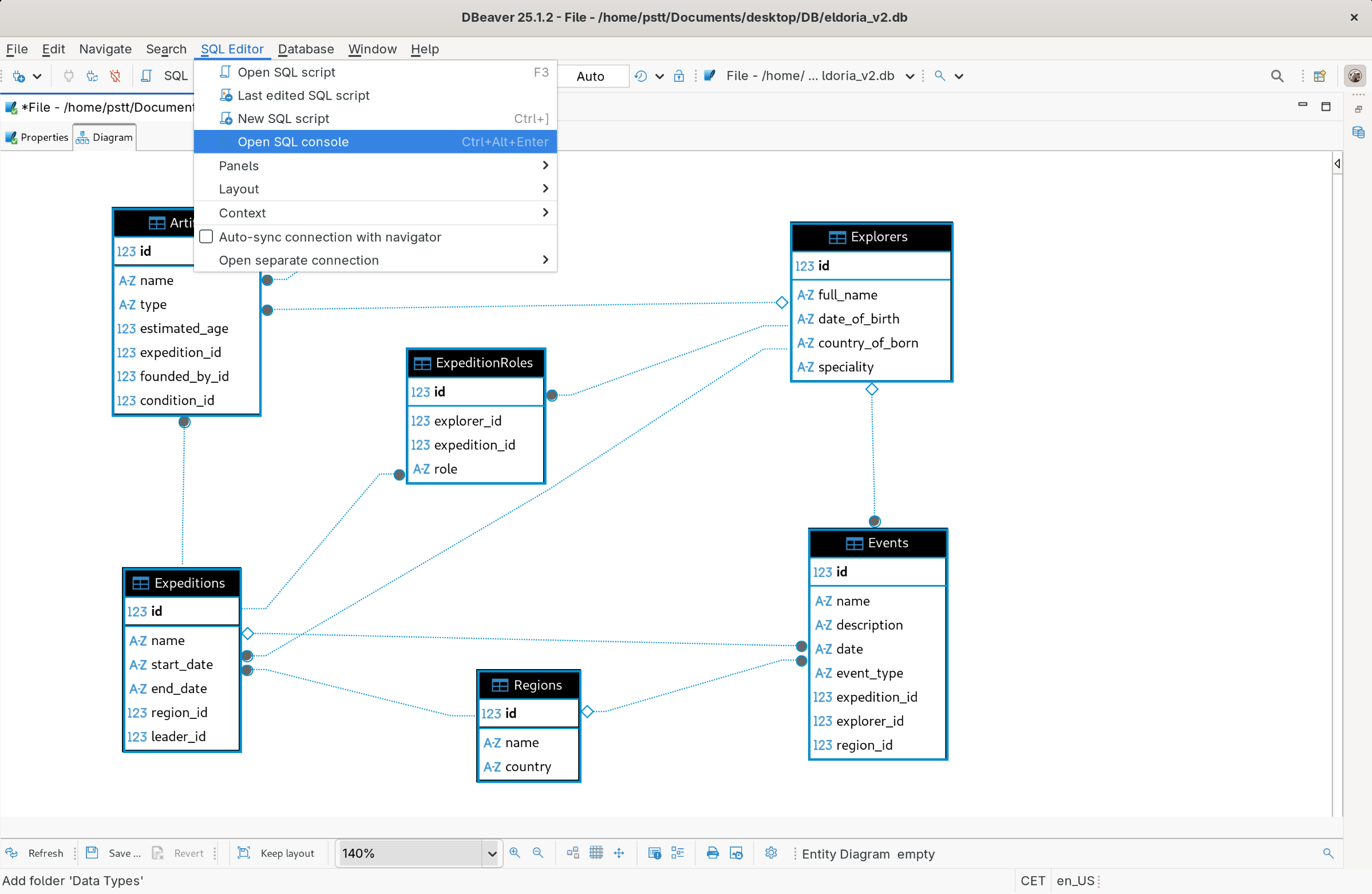
- Allez dans « SQL editor » 👉 « Open SQL Console ».
- Exécutez la requête pour vérifier que tout fonctionne.
select * from explorers;Après avoir saisi la requête, cliquez sur le bouton « Execute SQL query » (icône lecture) dans la barre de gauche. La liste des explorateurs devrait apparaître dans le résultat.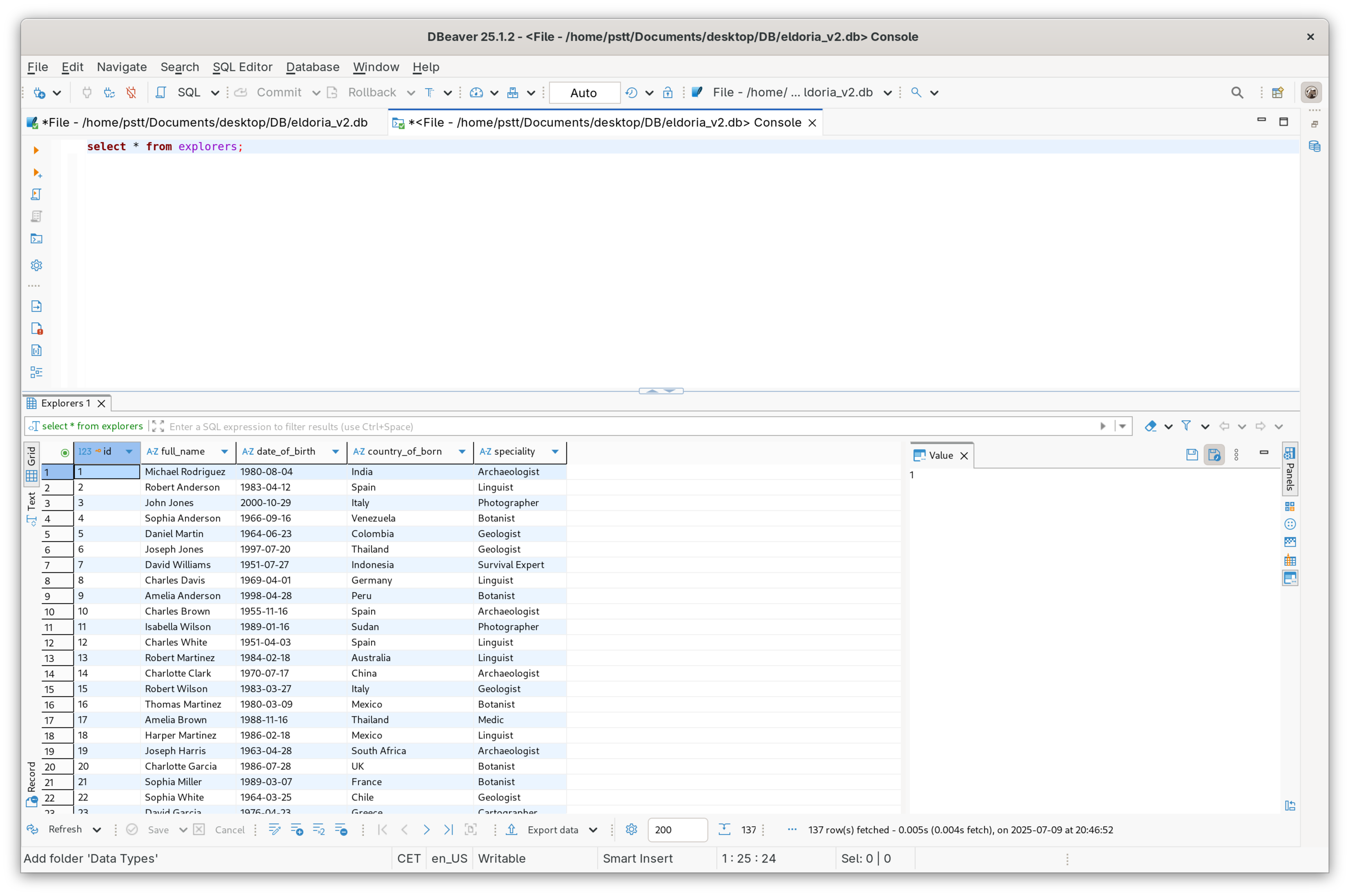
- Cliquez sur le bouton « C’est parti ! » ci-dessous et essayez d’envoyer les requêtes décrites dans la tâche.
Remarque :
Si la base de données ne s’ouvre pas comme décrit ci-dessus, vous devrez peut-être créer un projet ou connecter la base autrement. De nombreuses ressources en ligne peuvent vous aider à résoudre ce type de problème. Un bon testeur doit savoir chercher et résoudre ces problèmes de manière autonome. 😉
Des solutions et des requêtes d’aide sont disponibles dans les exercices. Nous vous recommandons d’essayer d’abord d’écrire votre propre requête. Ne consultez les réponses fournies que si vous êtes bloqué après 10-15 minutes.