

3. Datenbank
Aufgabe
Bevor Sie mit den praktischen SQL-Aufgaben beginnen, müssen Sie zunächst Ihre Umgebung einrichten. Dazu laden Sie DBeaver Community Edition (CE) herunter – ein leistungsstarkes und kostenloses Tool – und installieren es; anschließend öffnen Sie die Datenbankdatei, die das RealBugs-Team sorgfältig vorbereitet hat.
Folgen Sie bitte der Einrichtungsanleitung unten, um DBeaver zu installieren und Ihre Datenbank eldoria_v2.db zu öffnen.
Sobald Ihre Datenbank bereit ist, klicken Sie auf die Schaltfläche „Los geht’s!“ und wechseln Sie zur Aufgabenseite. Dort können Sie Ihre Abfragen an die Datenbank senden und die gesuchten Antworten ermitteln. Keine Sorge, falls Sie versehentlich etwas löschen oder ändern – Sie können die Datenbankdatei jederzeit erneut von der Website herunterladen, wenn Sie neu anfangen möchten!
Anleitung
- Öffnen Sie die offizielle DBeaver-Website: www.dbeaver.io/download/
- Wählen Sie auf der Download-Seite das neueste Installationsprogramm der DBeaver Community Edition (kostenlose Version) aus, das zu Ihrem Betriebssystem passt.
- DBeaver installieren: Führen Sie die heruntergeladene Installationsdatei aus und folgen Sie den Anweisungen auf dem Bildschirm, um die Installation abzuschließen.
- Laden Sie die Datenbankdatei herunter: eldoria_v2.db. Diese Datei enthält alle Tabellen und Daten, die Sie benötigen. Speichern Sie sie an einem Ort auf Ihrem Computer, an dem Sie sie leicht wiederfinden.
- Starten Sie DBeaver.
- Öffnen Sie die heruntergeladene Datenbankdatei in DBeaver:
- Klicken Sie in DBeaver auf „File“ 👉 „Open file“.
- Wählen Sie die heruntergeladene Datei eldoria_v2.db aus.
*Falls Sie dazu aufgefordert werden, stimmen Sie dem Herunterladen zusätzlicher Komponenten zu.
Sie sollten folgenden Tab sehen: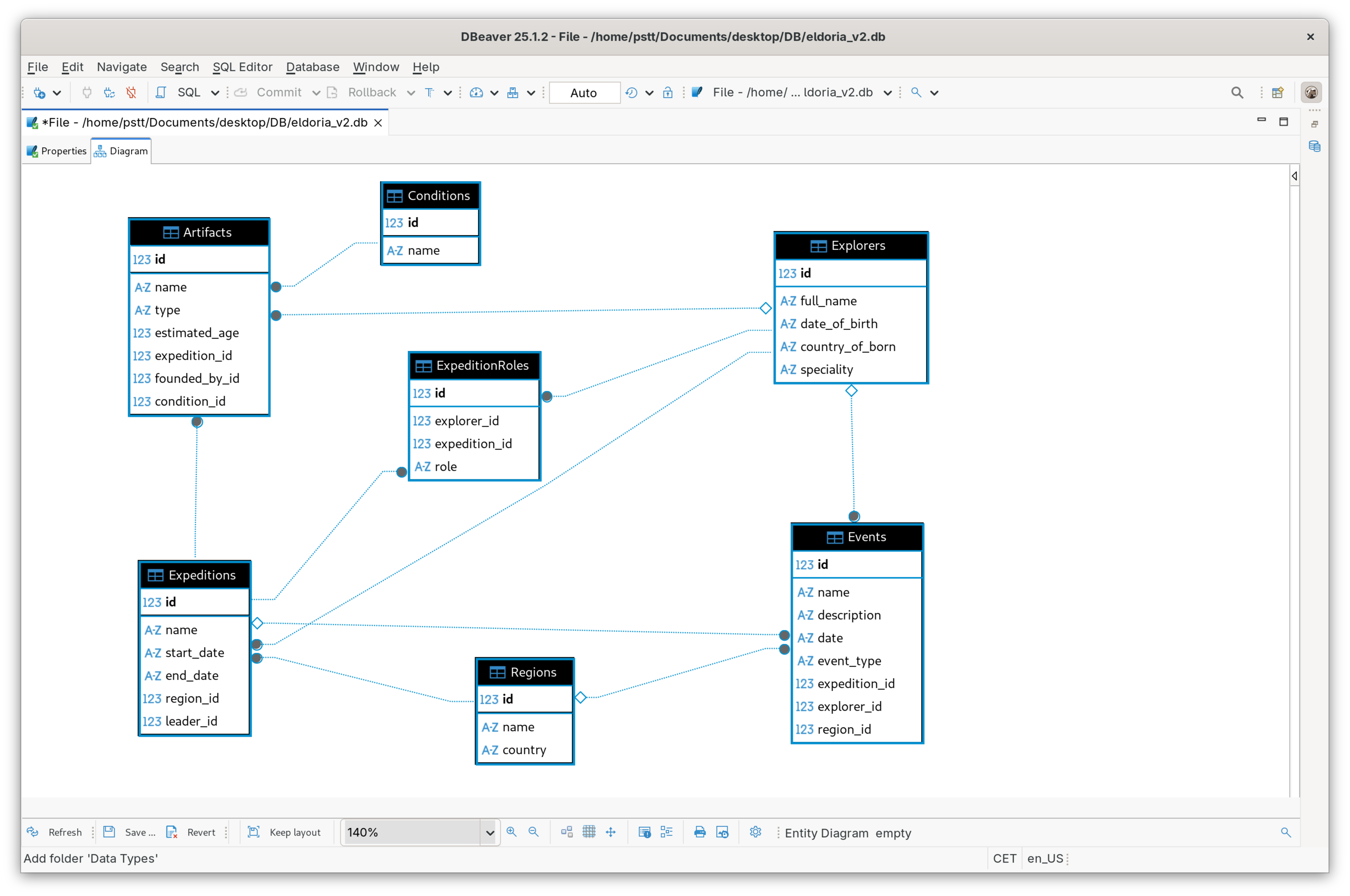
- Gehen Sie zu „SQL editor“ 👉 „Open SQL Console“.
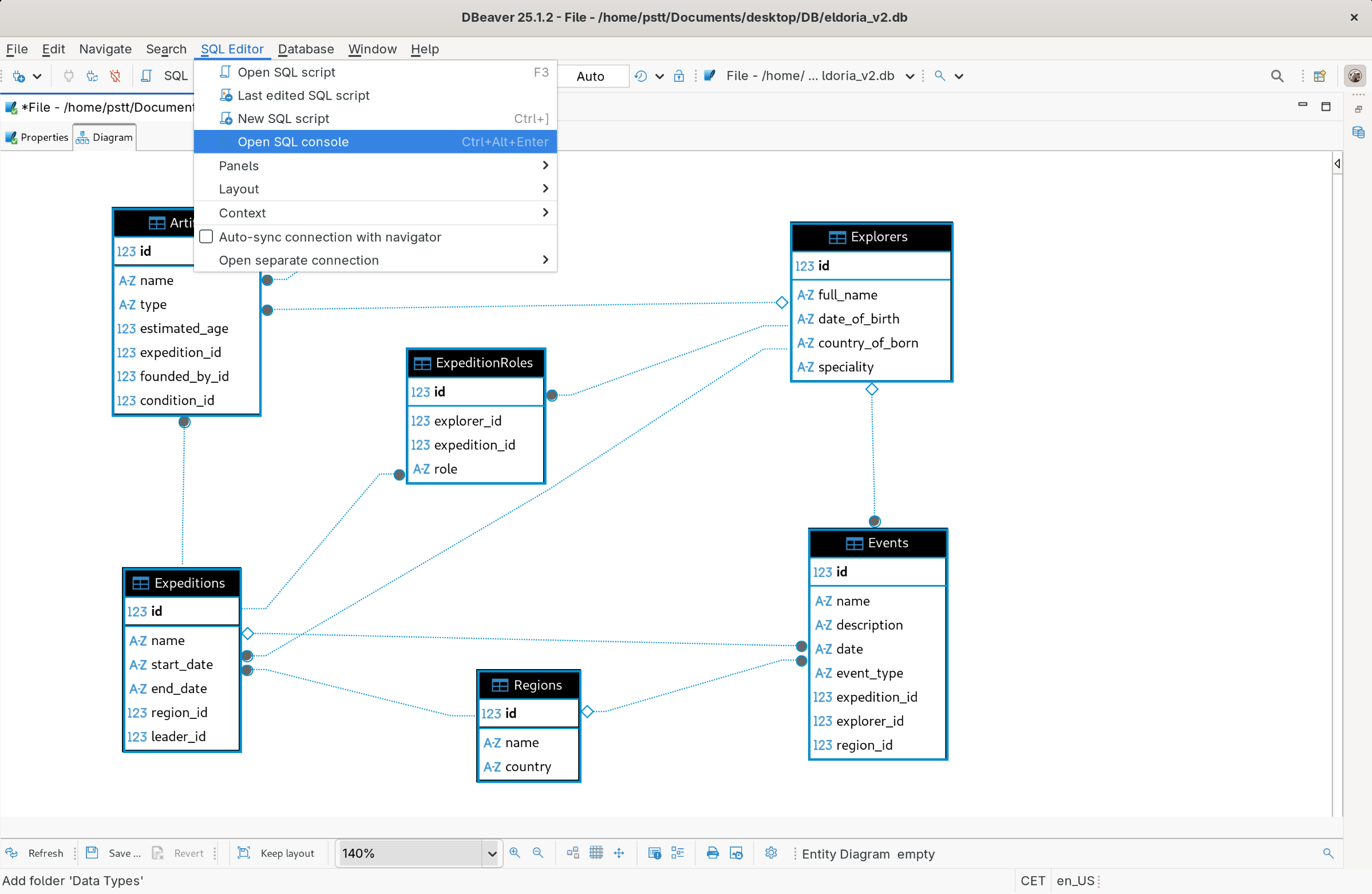
- Führen Sie die Abfrage aus, um zu prüfen, ob alles funktioniert.
select * from explorers;Klicken Sie nach Eingabe der Abfrage in der linken Leiste auf die Schaltfläche „Execute SQL query“ (Play-Symbol). In der Antwort sollte die Liste der Forscher erscheinen.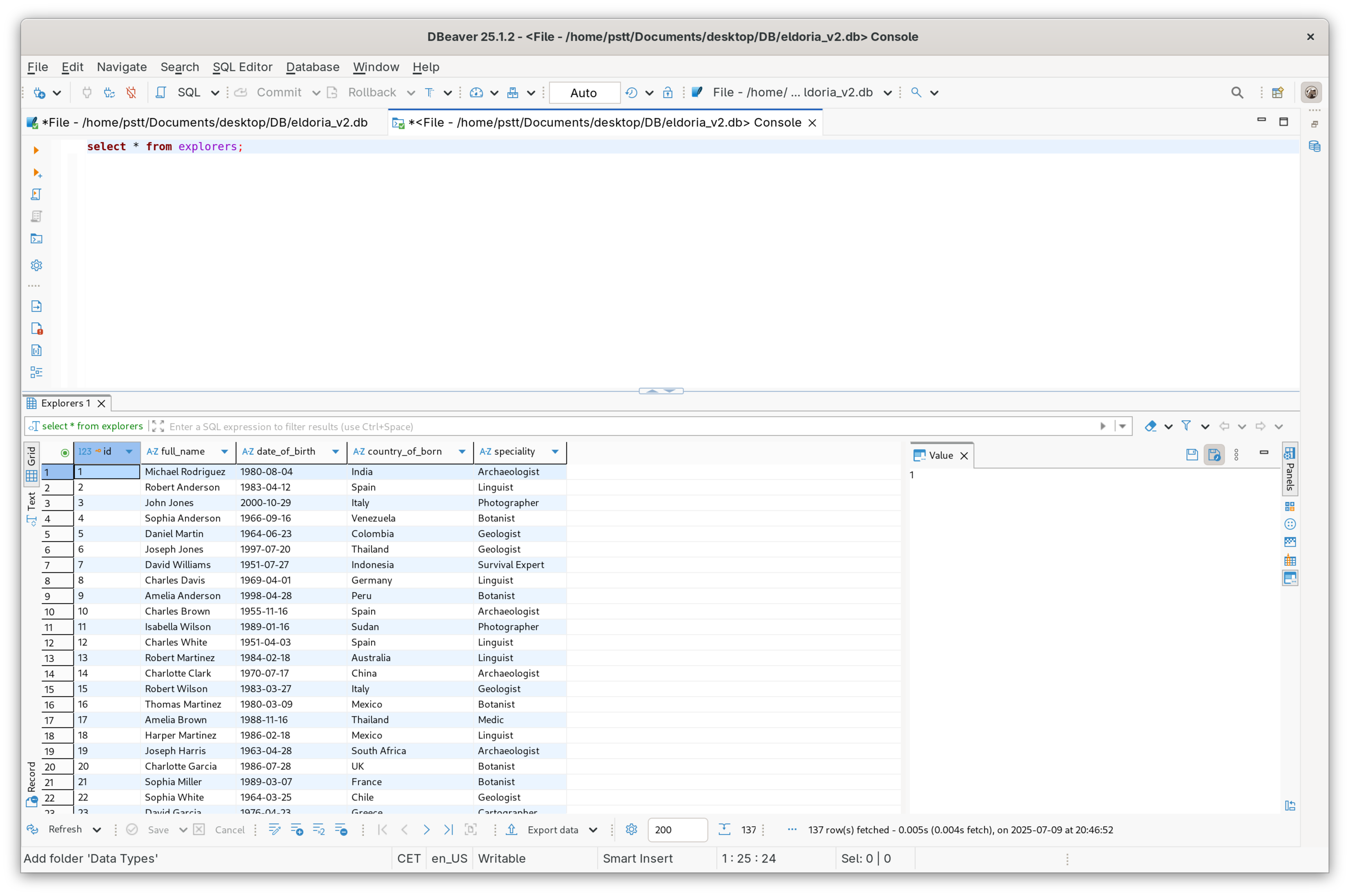
- Klicken Sie unten auf die Schaltfläche „Los geht’s!“ und versuchen Sie, die in der Aufgabe beschriebenen Abfragen zu senden.
Hinweis:
Falls sich die Datenbank nicht wie oben beschrieben öffnen lässt, müssen Sie eventuell ein Projekt anlegen oder die Datenbank auf andere Weise verbinden. Im Internet gibt es viele Ressourcen, die bei solchen Problemen helfen. Ein guter Tester sollte solche Probleme selbstständig recherchieren und lösen können. 😉
Lösungen und Hinweise zu den Abfragen finden Sie direkt in den Aufgaben. Wir empfehlen, zuerst eine eigene Abfrage zu schreiben. Greifen Sie auf die bereitgestellten Antworten nur zurück, wenn Sie nach 10-15 Minuten nicht weiterkommen.