

3. Base de datos
Tarea
Para empezar con los ejercicios prácticos de consultas SQL, primero tienes que preparar tu entorno. Para ello, descarga e instala DBeaver Community Edition (CE), una herramienta potente y gratuita, y después abre el archivo de base de datos que el equipo de RealBugs ha preparado con esmero.
Sigue las instrucciones de configuración que encontrarás más abajo para instalar DBeaver y abrir tu base de datos eldoria_v2.db.
Cuando tu base de datos esté lista, haz clic en el botón «¡Vamos!» y ve a la página de ejercicios. Allí podrás empezar a enviar tus consultas a la base de datos y obtener las respuestas necesarias. No te preocupes si borras o modificas algo sin querer: ¡siempre puedes volver a descargar el archivo de la base de datos desde el sitio web si necesitas empezar de cero!
Instrucciones
- Ve al sitio web oficial de DBeaver: www.dbeaver.io/download/
- En la página de descargas, busca y selecciona el instalador más reciente de DBeaver Community Edition (versión gratuita) compatible con tu sistema operativo.
- Instala DBeaver: ejecuta el archivo de instalación descargado. Sigue las indicaciones en pantalla para completar la instalación.
- Descarga el archivo de la base de datos: eldoria_v2.db. Este archivo contiene todas las tablas y los datos que vas a necesitar. Guárdalo en una ubicación de tu equipo a la que puedas acceder fácilmente.
- Abre DBeaver.
- Abre en DBeaver el archivo de base de datos descargado:
- En DBeaver, haz clic en «File» 👉 «Open file».
- Elige el archivo eldoria_v2.db descargado.
*Si se te pide, acepta la descarga de componentes adicionales.
Deberías ver la siguiente pestaña: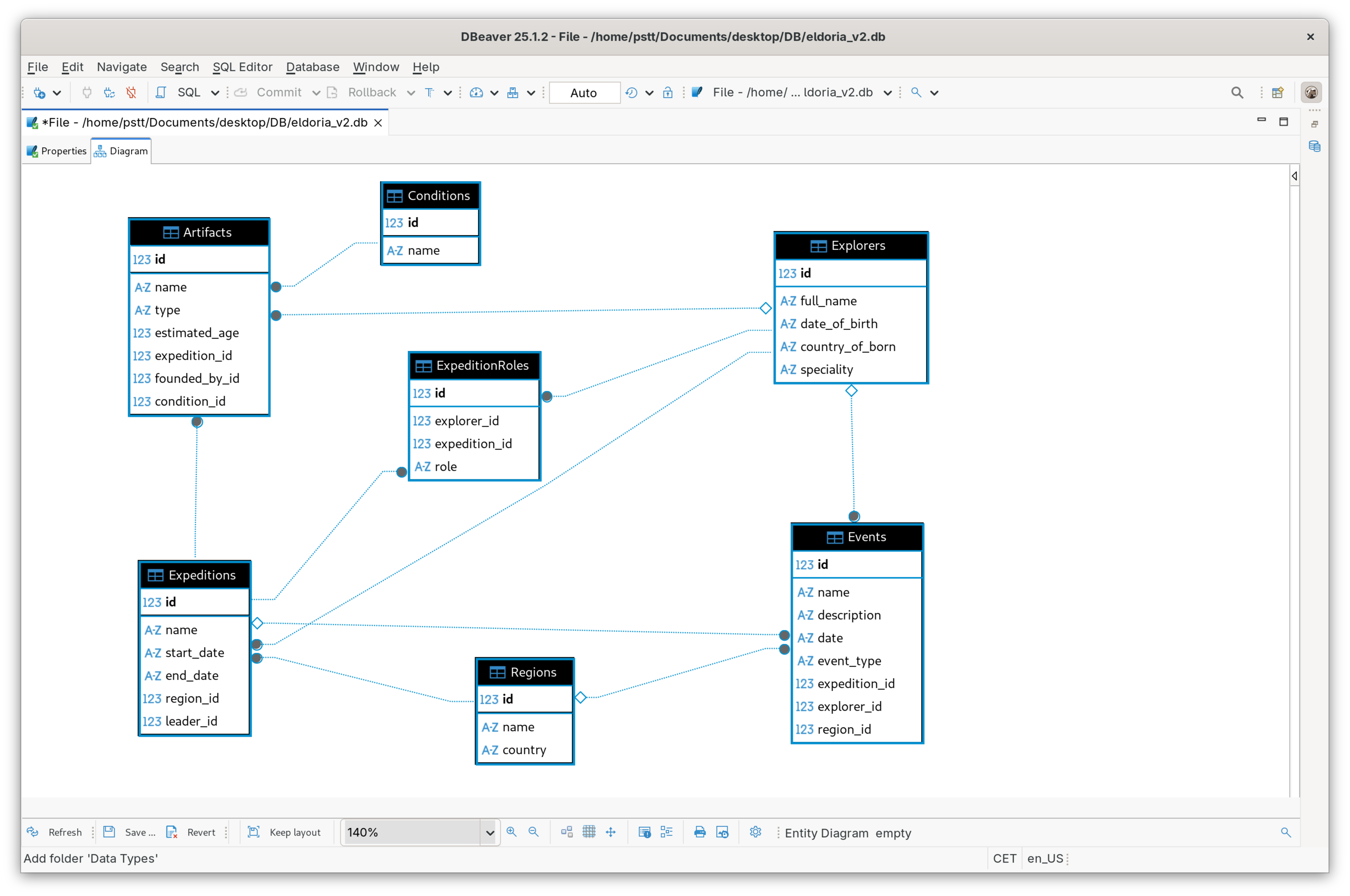
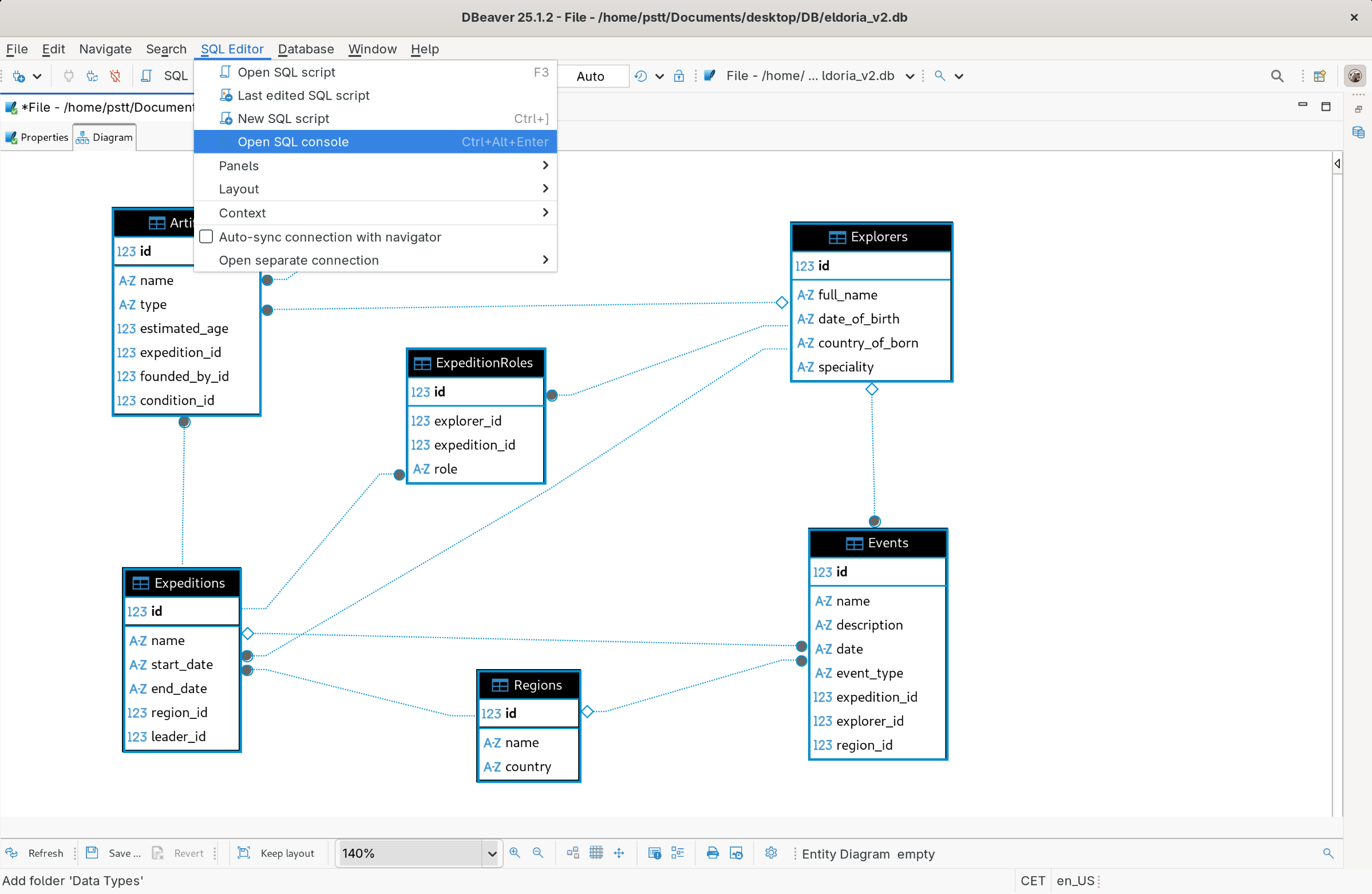
- Ve a «SQL editor» 👉 «Open SQL Console».
- Ejecuta la consulta para comprobar que todo funciona.
select * from explorers;Después de escribir la consulta, haz clic en el botón «Execute SQL query» (play) de la barra izquierda. En la respuesta debería aparecer la lista de exploradores.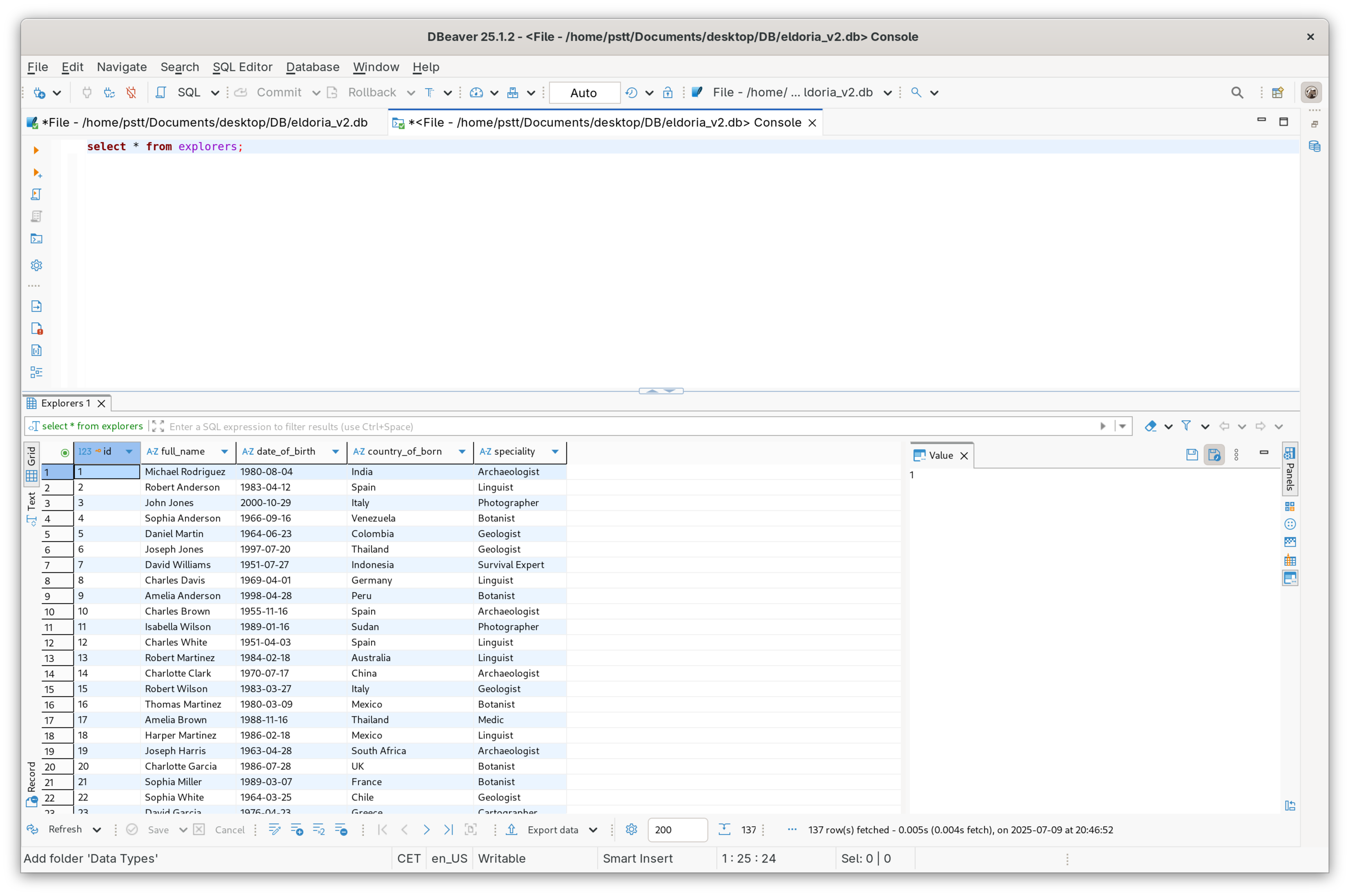
- Haz clic en el botón «¡Vamos!» de abajo e intenta enviar las consultas descritas en la tarea.
Aviso:
Si la base de datos no se abre como se describe arriba, puede que tengas que crear un proyecto o conectar la base de datos de otra forma. En internet hay muchos recursos que te ayudarán a resolver este tipo de problemas. Un buen tester debe saber investigar y resolver estos problemas por su cuenta. 😉
Dentro de las tareas encontrarás soluciones y consultas de ayuda. Te recomendamos que primero intentes escribir tu propia consulta. Consulta las respuestas solo si no consigues avanzar después de 10-15 minutos.